Sidrene cijene – maloprodaja
Sidrene ili bazne cijene?
Koristit ćemo naziv Sidrene cijene iako bi ispravan naziv bio Bazne cijene. Razlog tome je što se naziv Sidrene cijene koristi već duže vrijeme za istu materiju kojoj je novim zakonskim izmjenama dodijeljen naziv Bazna cijena.
Zakonski i fiskalni okvir
- Definicija: Sidrena cijena označava cijenu po kojoj se određeni artikl ili usluga nudila na 10.9.2026. ili na datum kad je prvi put stavljen/a na prodaju, ako je taj dan kasniji od 10.9.2026. (tj. ako na 10.9.2026. tog artikla/usluge nije bilo u ponudi).
- Fiskalizacija i izdavanje računa:
- Na fiskalnom računu koji se uručuje gostu iskazuje se i naplaćuje isključivo trenutna važeća cijena.
- Sidrena cijena je evidencijski i informativni podatak koji se prikazuje u cjeniku i promidžbenim materijalima, ali ne utječe na fiskalnu osnovicu računa.
- Objava podataka: Trgovine koje posjeduju web stranicu dužne su na istoj osigurati uvid u datoteku sa sidrenim cijenama, bez obzira na to imaju li cjenik na webu ili samo informacije o firmi.
Postupak postavljanja
Sidrene cijene se postavljaju u cjeniku Maloprodaja -> Cjenik artikala i usluga.
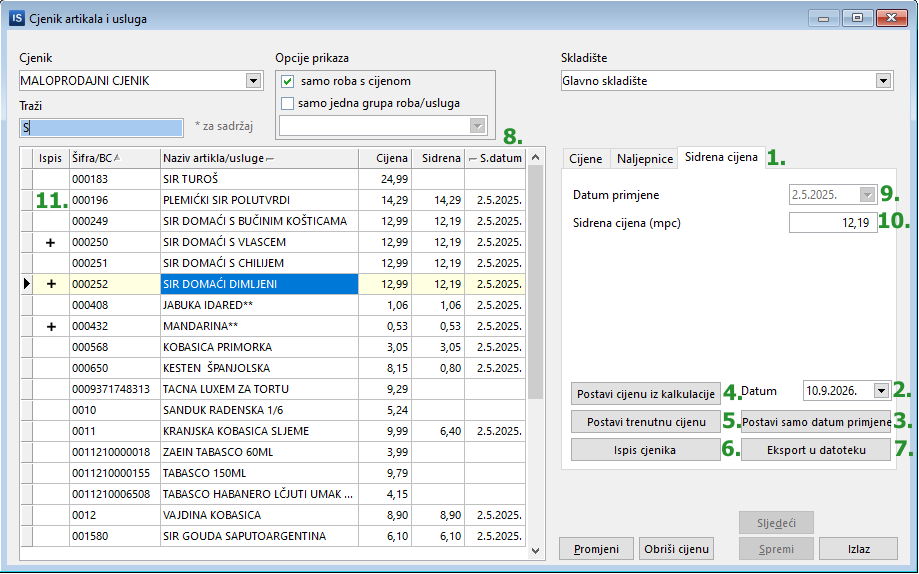
Opis numeriranih akcija
- Sidrena cijena – kartica sa sidrenim cijenama.
- Datum – datum na koji se postavljaju sidrene cijene.
- Postavi samo datum primjene – zapisuje datum sidrenih cijena po artiklima.
- Postavlja datum sidrene cijene SVIM artiklima koji NEMAJU postavljen datum.
- Postavlja NOVI datum sidrene cijene SAMO ODABRANIM artiklima.
- Postavi cijenu iz kalkulacije – postavlja sidrenu cijenu po artiklima prema datumu sidrene cijene za svaki artikl, na način da pronađe cijenu na sidreni datum (traži cijene iz kalkulacija, početnog stanja i nivelacija). Ako neki artikl nema upisan datum, upisat će se datum sidrene cijene (2.).
- Postavlja sidrenu cijenu SVIM artiklima koji još NEMAJU postavljenu sidrenu cijenu.
- Postavlja sidrenu cijenu SAMO ODABRANIM artiklima.
- Postavi trenutnu cijenu – postavlja TRENUTNU cijenu kao sidrenu.
- Postavlja sidrenu cijenu SVIM artiklima koji još NEMAJU postavljenu sidrenu cijenu.
- Postavlja sidrenu cijenu SAMO ODABRANIM artiklima.
- Ispis cjenika – ispis cjenika sa sidrenim cijenama.
- Eksport u datoteku – snimanje datoteke sa sidrenim cijenama za postavljanje na internet stranice.
- Sidrena i S.datum – kolone sa sidrenim cijenama i datumom sidrene cijene.
- Datum primjene – datum sidrene cijene za trenutni artikl.
- Sidrena cijena – sidrena cijena za trenutni artikl.
- Ispis – stupac u kojem se vidi koji su artikli označeni.
Odabrani artikli
Prilikom postavljanja, cijene će se postaviti samo odabranim artiklima. U slučaju da nije odabran niti jedan artikl, cijene će se postaviti svim artiklima.
Postupak A: Pojedinačna ručna izmjena
Sidrene cijene je moguće postaviti ručno za svaki artikl. Klikom na Promjeni omogućuje se upis datuma (9.) i sidrene cijene (10.). Nakon toga je potrebno kliknuti Spremi.
Postupak B: Automatsko postavljanje za cijeli cjenik
Za postavljanje svim artiklima najbolje je slijediti sve korake od 1. do 6.
- Otvorite karticu Sidrena cijena.
- Provjerite da je za datum sidrenih cijena upisan 10.09.2026.
- Postavite datum za sidrene cijene (Postavi samo datum primjene) – ovaj korak se može i preskočiti jer će sljedeći korak postaviti i datum.
- Postavite sidrenu cijenu i datum (Postavi cijenu iz kalkulacije) – program će potražiti po ulaznim dokumentima i upisati ispravnu sidrenu cijenu (i datum, ako još nije bio upisan). Ponavljanjem ove radnje program traži i postavlja ispravnu sidrenu cijenu na datum sidrene cijene koji je upisan uz svaki artikl.
- Postavi trenutnu cijenu možete koristiti ako ne koristite kalkulacije.
- Ispis cjenika sa sidrenim cijenama.
Generiranje datoteke za web objavu
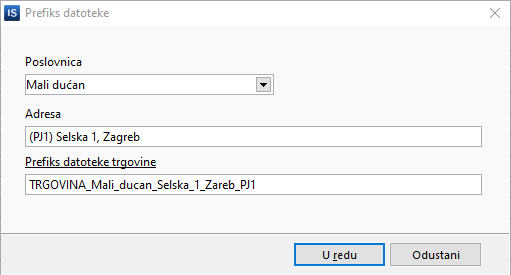
Datoteku za postavljanje na web možete snimiti klikom na Eksport u datoteku. Prije snimanja potrebno je na desni klik upisati podatke o poslovnici, tj. nazivu datoteke.
Naziv datoteke
Naziv datoteke je zakonski definiran, pa je najbolje samo kliknuti na Prefiks datoteke trgovine.