Sidrene cijene – wellness
Upute su namijenjene voditeljima wellness centara i administratorima sustava radi usklađivanja sa zakonskim propisima o transparentnosti cijena i zaštiti potrošača.
Sidrene ili bazne cijene?
Koristit ćemo naziv Sidrene cijene iako bi ispravan naziv bio Bazne cijene. Razlog tome je što se naziv Sidrene cijene koristi već duže vrijeme za istu materiju kojoj je novim zakonskim izmjenama dodijeljen naziv Bazna cijena.
Zakonski i fiskalni okvir
- Definicija: Sidrena cijena označava cijenu po kojoj se određeni artikl ili usluga nudila na 10.9.2026. ili na datum kad je prvi put stavljen/a na prodaju, ako je taj dan kasniji od 10.9.2026. (tj. ako na 10.9.2026. tog artikla/usluge nije bilo u ponudi).
- Fiskalizacija i izdavanje računa:
- Na fiskalnom računu koji se uručuje gostu iskazuje se i naplaćuje isključivo trenutna važeća cijena.
- Sidrena cijena je evidencijski i informativni podatak koji se prikazuje u cjeniku i promidžbenim materijalima, ali ne utječe na fiskalnu osnovicu računa.
- Objava podataka: Wellness centri koji posjeduju web stranicu firme/obrta dužni su na istoj osigurati uvid u datoteku sa sidrenim cijenama, bez obzira na to imaju li cjenik na webu ili samo informacije o objektu.
Lokacija postavki u programu
Sve radnje definiraju se unutar prozora Wellness -> Artikli, usluge i paketi:
-
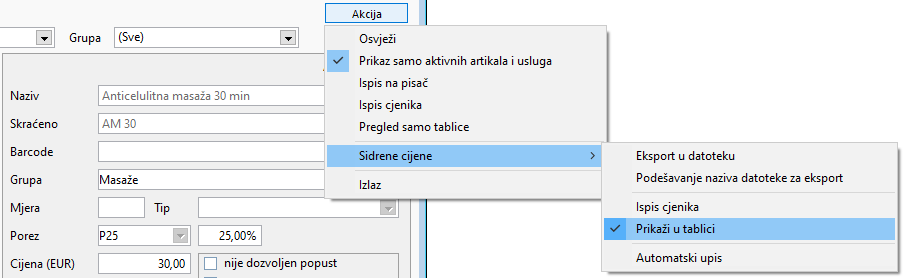
Skupne radnje i eksport: gumb Akcija (gore desno) -> Sidrene cijene
-
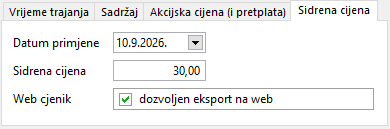
Pojedinačne postavke: na desnoj strani prozora, u donjem dijelu, odaberite karticu Sidrena cijena
-
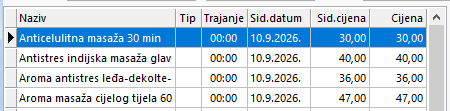
Prikaz u tablici: stupci Sid.datum i Sid.cijena u glavnoj tablici (uključuju se putem Akcija -> Sidrene cijene -> Prikaži u tablici)
Pregled radnih gumba i polja
| Funkcija / element | Opis i svrha radnje |
|---|---|
| Akcija -> Sidrene cijene -> Automatski upis | Upisuje odabrani datum i trenutnu cijenu artiklima/uslugama koji ih još nemaju. |
| Akcija -> Sidrene cijene -> Ispis cjenika | Generira službeni cjenik s prikazom stupaca za sidrenu cijenu i datum. |
| Akcija -> Sidrene cijene -> Eksport u datoteku | Generira standardiziranu datoteku za objavu na internetskoj stranici. |
| Akcija -> Sidrene cijene -> Podešavanje naziva datoteke za eksport | Omogućuje postavljanje ili uređivanje propisanog tehničkog naziva datoteke prije eksporta. |
| Akcija -> Sidrene cijene -> Prikaži u tablici | Uključuje ili isključuje prikaz stupaca Sid.datum i Sid.cijena u glavnoj tablici artikala i usluga. |
| Datum primjene (kartica Sidrena cijena) | Definira datum na koji želite postaviti sidrenu cijenu za odabrani artikl/uslugu. |
| Sidrena cijena (kartica Sidrena cijena) | Polje za prikaz i unos iznosa sidrene cijene. |
| Web cjenik (dozvoljen eksport na web) | Određuje hoće li se odabrani artikl/usluga uključiti u datoteku za web objavu. |
| Promjeni (dolje lijevo) | Omogućuje da ručno promijenite podatke odabranog artikla/usluge, uključujući sidrenu cijenu i datum. |
Postupak postavljanja
Postupak A: Automatsko postavljanje za cijeli cjenik
- Otvorite prozor Artikli i usluge i provjerite jesu li filtri Tip i Grupa postavljeni na (Sve).
- U gornjem desnom kutu kliknite na Akcija -> Sidrene cijene -> Automatski upis.
- Program će upisati trenutne cijene i referentni datum prikazanim artiklima i uslugama. Ako ponavljate postupak, samo novi artikli/usluge će dobiti sidrenu cijenu.
- Sustav automatski popunjava stupce Sid.datum i Sid.cijena u tablici.
Postupak B: Postavljanje za odabrane tipove ili grupe
- Na vrhu prozora, u padajućim poljima Tip ili Grupa (ili putem polja Izdvoji), filtrirajte artikle i usluge koje želite obuhvatiti.
- Kliknite na Akcija -> Sidrene cijene -> Automatski upis.
- Promjene će se primijeniti isključivo na filtrirane stavke.
Postupak C: Pojedinačna ručna izmjena
- Odaberite željeni artikl ili uslugu na popisu u tablici.
- Kliknite gumb Promjeni u donjem lijevom kutu prozora.
- Na desnoj strani ekrana odaberite karticu Sidrena cijena.
- Unesite točan Datum primjene, upišite iznos u polje Sidrena cijena te po potrebi označite kvačicu dozvoljen eksport na web.
- Spremite promjene.
Generiranje datoteke za web objavu
- U prozoru Artikli i usluge provjerite je li u gornjem lijevom kutu odabran ispravan Objekat.
- Kliknite Akcija -> Sidrene cijene -> Podešavanje naziva datoteke za eksport kako biste provjerili ili prilagodili naziv izlazne datoteke.
- Kliknite Akcija -> Sidrene cijene -> Eksport u datoteku.
- Odaberite mapu na računalu za spremanje datoteke.
- Dobivenu datoteku postavite na poslužitelj ili je proslijedite administratoru vaše web stranice.
Napomena
Cjenik nije potrebno svakodnevno snimati i objavljivati na web stranicama, već samo kada dođe do promjene cijena (ili kada upišete novi artikl/uslugu).